
 English
 Deutsch
 Tiếng Việt
Punktwolken in AutoCAD einbinden und verarbeiten: Das umfassende Praxishandbuch
Umfassende Masterclass zur Vorbereitung von 3D-Laserscans mit Autodesk ReCap (.rcp/.rcs), Einfügen von Punktwolken, XRef-Pfade reparieren, Farb- & Höhenstile und Koordinatentransformation.
Originalkonzepte basierend auf der Autodesk AutoCAD & ReCap Punktwolken-Architektur sowie Praxiserfahrungen von LaVa Scan & Lynn Allen.
Quellen: Autodesk AutoCAD Blog & LaVa Scan Blog.
Erweitert für deutsche DIN 1356-Zeichenstandards durch das Fachteam von 1000Ants Studio.
Die Verarbeitung von 3D-Laserscandaten (Punktwolken) in AutoCAD hat sich im gesamten DACH-Raum zum Standard für die Erstellung hochpräziser Bestandspläne, Bauwerksaufnahmen und Sanierungsplanungen entwickelt. Punktwolken erfassen bestehende Gebäude mit Millionen von Koordinatenpunkten (X, Y, Z) und schließen Messfehler auf der Baustelle vollständig aus.
Der professionelle Umgang mit großen Punktwolken (oft 10 bis 50 GB) in AutoCAD erfordert jedoch optimierte Arbeitsabläufe. In diesem Handbuch erklären die CAD-Spezialisten von 1000Ants Studio alle Schritte: Datenaufbereitung in ReCap, Einfügen in Zeichnungen, XRef-Pfadverwaltung, Visualisierungsstile und Georeferenzierung nach DIN-Normen.
1. Vorbereitung der Laserscandaten mit Autodesk ReCap (.RCP / .RCS)
AutoCAD verarbeitet rohe Scannerformate (wie .e57, .pts, .las oder .fls) nicht direkt, da diese nicht räumlich indiziert sind. Autodesk nutzt hierfür die Anwendung Autodesk ReCap.
- Autodesk ReCap: Die Software indiziert und strukturiert Laserscans in eine Projektdatei (
.rcp) und zugehörige Einzelscans (.rcs) im UnterordnerSupport. - Empfohlene Version: Mindestens AutoCAD 2018 oder neuer mit Hardwarebeschleunigung für maximale Grafikleistung.
Abb. 1: Indizierung von Rohdaten in .RCP-Projekte in Autodesk ReCap. (Bildquelle: Autodesk / LaVa Scan)
2. Punktwolke in eine neue AutoCAD-Zeichnung einfügen
Nach dem Export aus ReCap müssen die .rcp-Datei und der Support-Ordner stets im selben Verzeichnis verbleiben. Es stehen zwei Methoden zur Verfügung:
Methode 1: Direktes Drag & Drop
- Öffnen Sie AutoCAD und starten Sie eine neue Zeichnung basierend auf Ihrer Standard-Zeichnungsvorlage (
.dwt). - Ziehen Sie die
.rcp-Datei aus dem Windows-Explorer direkt in den Modellbereich von AutoCAD. - Bestätigen Sie die Eingabeaufforderungen in der Befehlszeile:
- Einfügepunkt:
Enterdrücken (Standard:0, 0, 0). - Skalierfaktor:
1eingeben (oderEnter). - Drehwinkel:
0eingeben (oderEnter).
- Einfügepunkt:
- Klicken Sie doppelt auf das Mausrad (Zoom Grenzen), um die gesamte Punktwolke zentriert anzuzeigen.
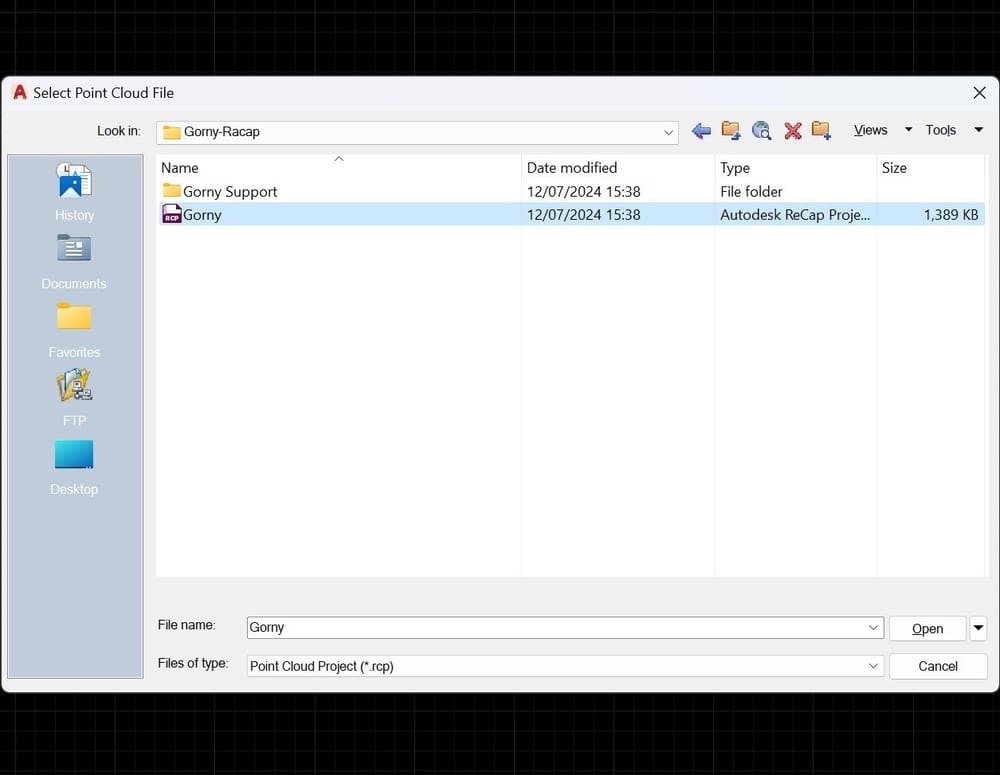
Abb. 2: Ziehen der .rcp-Datei direkt auf die Zeichenfläche. (Bildquelle: Autodesk / LaVa Scan)
Methode 2: Punktwolke anhängen über die Multifunktionsleiste
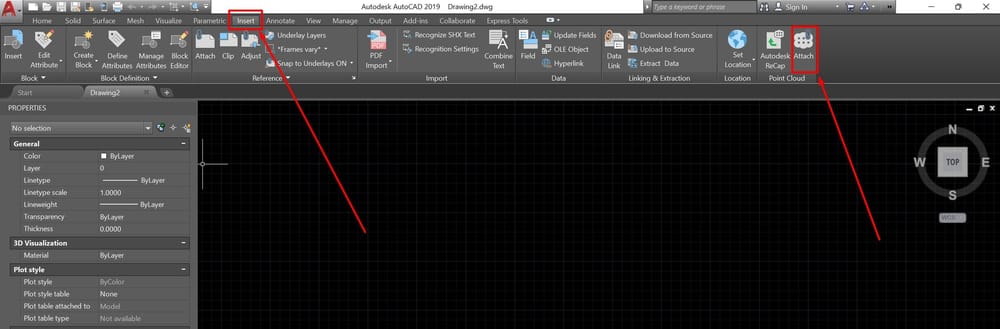
- Wechseln Sie im Menüband zur Registerkarte Einfügen.
- Klicken Sie in der Gruppe Punktwolke auf Anhängen (Befehl
PUNKTWOLKEANHÄNGEN/POINTCLOUDATTACH). - Wählen Sie Ihre
.rcp-Datei aus. - Achten Sie darauf, dass die Optionen für Einfügepunkt, Skalierung und Drehung im Dialogfenster deaktiviert sind, um den originalen Vermessungsnullpunkt im Maßstab 1:1 beizubehalten.
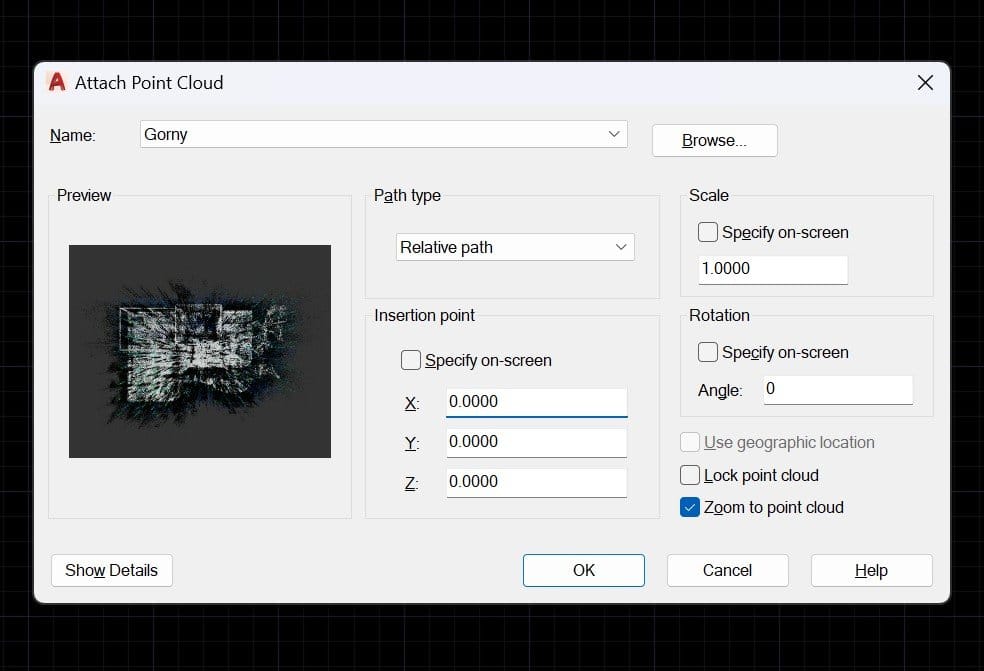
Abb. 3: Einfügen über das Menüband. (Bildquelle: Autodesk / LaVa Scan)
3. Externe Referenzen (XRef) verwalten und Dateipfade reparieren
Da Punktwolken viele Gigabyte umfassen, werden sie in der DWG-Datei als Externe Referenz (XRef) verlinkt. Werden Dateien verschoben oder über Cloud-Speicher geteilt, zeigt AutoCAD häufig nur einen leeren Rahmen.
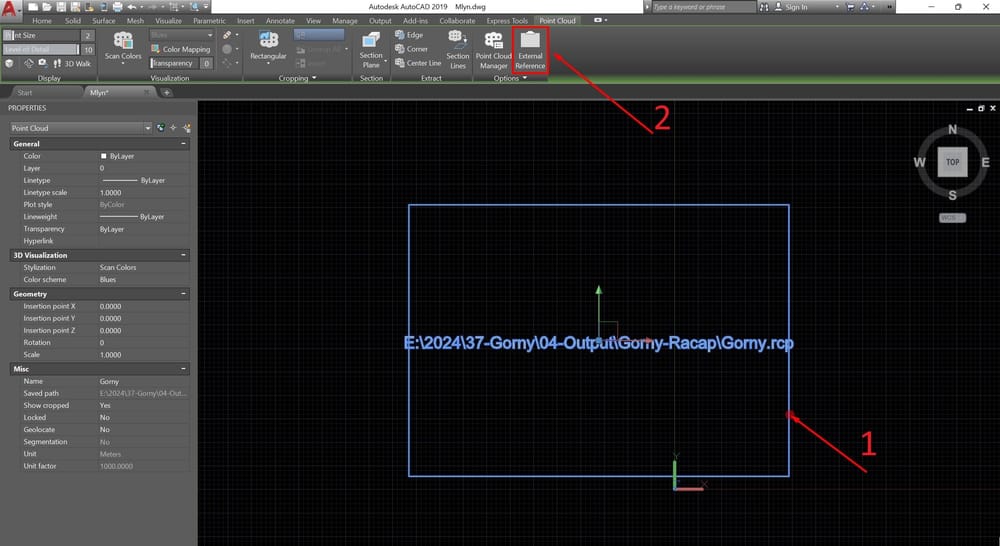
Abb. 4: Die 6 Schritte zur Reparatur verwaister Punktwolkenpfade. (Bildquelle: Autodesk / LaVa Scan)
Schritt-für-Schritt-Anleitung zur Pfad-Reparatur:
- Entpacken Sie alle Projektdaten lokal, sodass
.rcpund derSupport-Ordner zusammenliegen. - Öffnen Sie die
.dwgin AutoCAD und markieren Sie den leeren Rahmen der Punktwolke (Schritt #1). - Klicken Sie in der Multifunktionsleiste auf Externe Referenzen (oder Befehl
XREF) (Schritt #2). - Klicken Sie in der Liste auf den Eintrag mit dem Wolkensymbol (Schritt #3).
- Wählen Sie unten das Feld Gespeicherter Pfad (Schritt #4).
- Klicken Sie auf den Durchsuchen-Button (
...), wählen Sie die lokale.rcp-Datei und bestätigen Sie mit Öffnen (Schritte #5 & #6). - Die Punktwolke wird sofort wieder an ihrer exakten Position gerendert.
4. Visualisierungs- und Darstellungsstile in AutoCAD
Ein Klick auf die Punktwolke öffnet die kontextbezogene Multifunktionsleiste zur Anpassung von Punktdichte, Punktgröße und Darstellungsstilen:
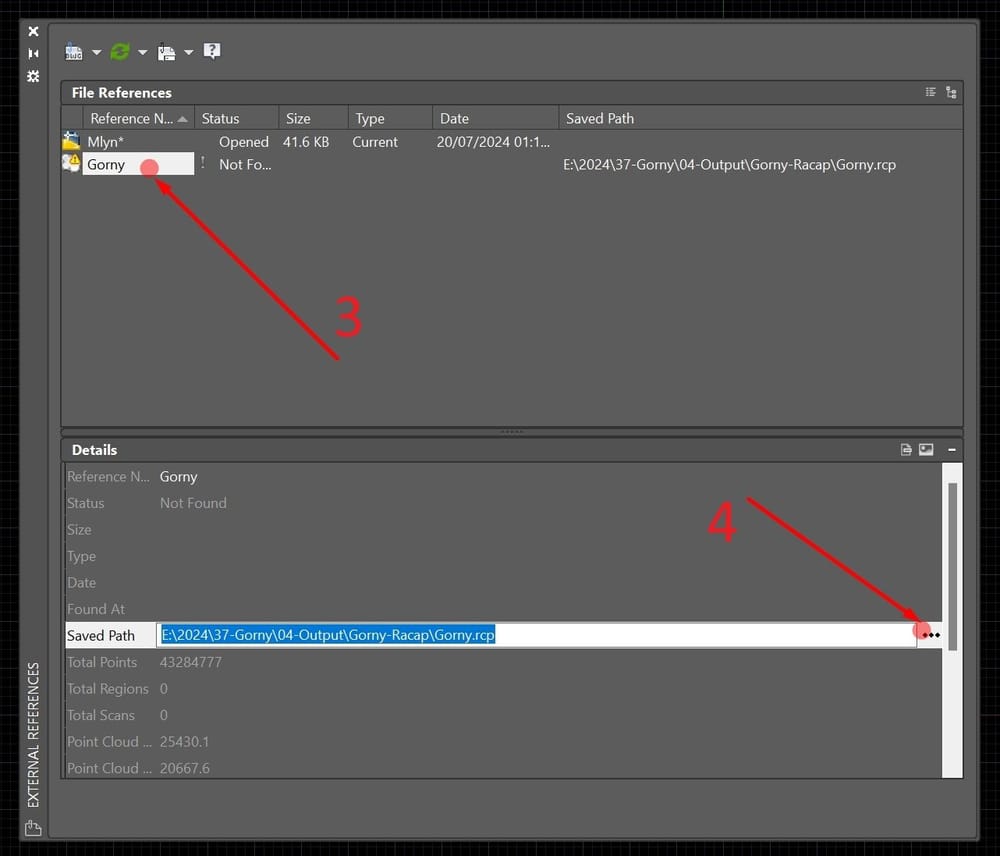
Abb. 5: Farbmodi und visuelle Darstellungseinstellungen. (Bildquelle: Autodesk / LaVa Scan)
- Scan-Farbe (RGB): Fotorealistische Echtfarben der Scannerkamera für visuelle Kontrollen.
- Objektfarbe: Einheitliche Farbgebung für maximalen Kontrast zu Zeichnungslayern.
- Intensität: Farbkodierung nach Oberflächen-Reflexionswert — ideal zum Erkennen von Bauteilkanten, Fugen und Materialübergängen.
- Normalen: Farbverlauf nach Neigung der Flächennormalen zur schnellen Differenzierung zwischen Wänden, Decken und Böden.
- Höhe (Höhenschichten): Adaptiver Farbverlauf entlang der Z-Achse zur einfachen Geschosshöhenanalyse.
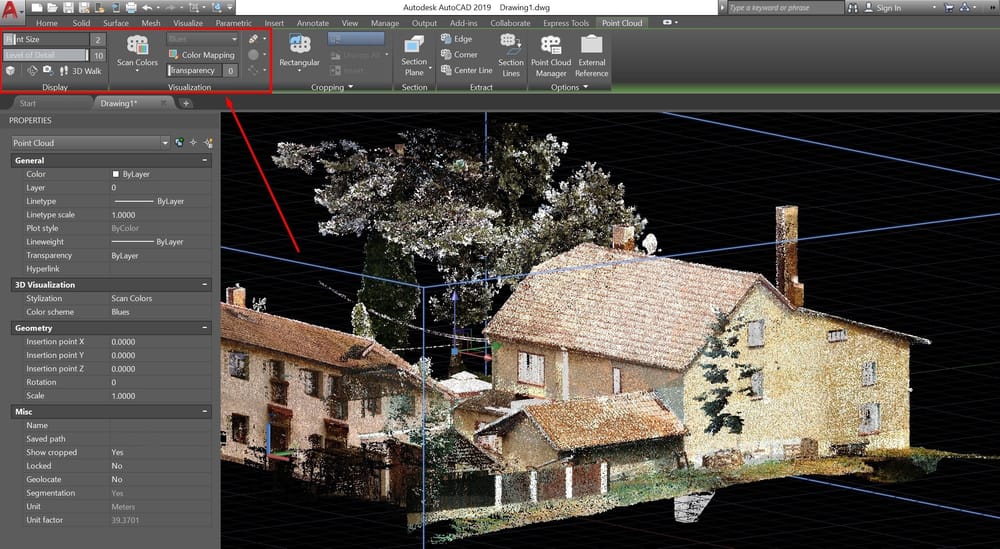
Abb. 6: Höhenschichten-Farbverlauf zur schnellen Höhenanalyse. (Bildquelle: Autodesk / LaVa Scan)
5. Georeferenzierung und Transformation in Landeskoordinaten
Jede Scanstation besitzt zunächst ihren eigenen lokalen Ursprung. Bei der Registrierung in Vermessungssoftware (Leica Cyclone, FARO SCENE, Trimble RealWorks) werden Tachymetermessungen von Passmarken genutzt, um die Punktwolke im offiziellen Koordinatensystem (z. B. UTM, Gauß-Krüger oder Baustellenkoordinaten) zu verankern.
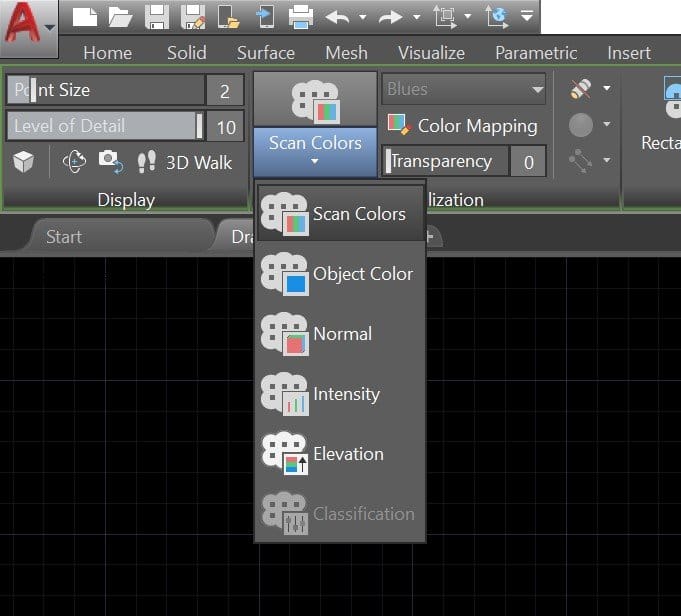
Abb. 7: Vermessungsmarken zur Koordinatentransformation. (Bildquelle: Autodesk / LaVa Scan)
Punktwolken-Auslagerung nach deutschen DIN-Standards mit 1000Ants Studio
Die manuelle Auswertung von Punktwolken zu 2D-Bestandsplänen und 3D-BIM-Modellen erfordert viel Zeit und CAD-Erfahrung. 1000Ants Studio ist Ihr spezialisierter Partner für CAD-Outsourcing nach DIN 1356. Wir liefern termingerecht, millimetergenau und mit sauberer Layerstruktur.
Unverbindliches Angebot anfragen →