 English
 Deutsch
 Tiếng Việt
Cẩm Nang Xử Lý Và Chèn Point Cloud Vào AutoCAD Chi Tiết Từ A Đến Z
Cẩm nang toàn diện về xử lý dữ liệu quét 3D laser qua Autodesk ReCap (.rcp/.rcs), chèn mây điểm vào AutoCAD, sửa lỗi đường dẫn XRef, thiết lập hiển thị màu sắc và chuyển đổi hệ tọa độ thực tế.
Quy trình kỹ thuật dựa trên kiến trúc Autodesk AutoCAD & ReCap Point Cloud và bài học thực tế từ LaVa Scan & Lynn Allen.
Nguồn bài viết gốc: Autodesk Official AutoCAD Blog & LaVa Scan Blog.
Được biên soạn, bổ sung quy trình dựng hình thực tế chuẩn DIN của Đức bởi 1000Ants Studio.
Sử dụng dữ liệu quét 3D laser (Point Cloud) trong AutoCAD là giải pháp số một hiện nay để dựng bản vẽ hoàn công, phục vụ thiết kế cải tạo, bảo tồn di sản và thi công cơ điện MEP. Mây điểm mang lại độ tin cậy tuyệt đối nhờ chứa hàng triệu tọa độ thực tế (X, Y, Z) mà không lo sót kích thước hiện trạng.
Tuy nhiên, các tệp mây điểm thường có dung lượng rất nặng (từ 10 đến 50 GB). Để vẽ mượt mà không bị giật lag, kỹ sư cần nắm vững quy trình chuẩn từ xử lý định dạng qua ReCap, đính kèm vào AutoCAD, sửa lỗi đường dẫn XRef đến thiết lập hiển thị màu sắc và tọa độ trắc địa.
1. Chuẩn bị file Point Cloud bằng Autodesk ReCap (.RCP / .RCS)
AutoCAD không đọc trực tiếp các định dạng quét laser thô (như .e57, .pts, .las, .fls) vì chúng chưa được lập chỉ mục không gian (spatial indexing). Do đó, Autodesk phát triển phần mềm Autodesk ReCap để tối ưu hóa dữ liệu.
- Autodesk ReCap: Phần mềm miễn phí từ Autodesk, cho phép nhập các file quét thô, lọc bớt nhiễu và đóng gói thành 1 file dự án .rcp kèm thư mục
Support/chứa các file quét thành phần .rcs. - Cấu hình khuyến nghị: Nên sử dụng AutoCAD 2018 trở lên trên máy tính có card đồ họa rời và bật tính năng tăng tốc phần cứng (
GRAPHICSCONFIG).
Hình 1: Đóng gói và chỉ mục dữ liệu quét laser qua Autodesk ReCap. (Nguồn ảnh: Autodesk / LaVa Scan)
2. Hướng dẫn chèn Point Cloud vào bản vẽ AutoCAD mới
Sau khi đã có file .rcp và thư mục Support đặt cùng một vị trí, bạn có 2 cách chèn vào bản vẽ:
Cách 1: Kéo thả trực tiếp (Drag & Drop)
- Mở AutoCAD và tạo một bản vẽ mới theo template chuẩn của công ty.
- Mở Windows Explorer (hoặc macOS Finder), chọn file
.rcpvà kéo thả thẳng vào vùng vẽ Model của AutoCAD. - Dòng lệnh command line sẽ yêu cầu nhập các thông số:
- Insertion point (Điểm chèn): Nhấn
Enterđể chọn tọa độ gốc(0, 0, 0). - Scale factor (Tỷ lệ): Gõ
1(hoặc nhấnEnter). - Rotation angle (Góc xoay): Gõ
0(hoặc nhấnEnter).
- Insertion point (Điểm chèn): Nhấn
- Nhấp đúp chuột giữa (hoặc gõ lệnh
ZOOM➔E) để hiển thị toàn bộ mây điểm giữa màn hình.
Hình 2: Thao tác kéo thả file .rcp vào AutoCAD. (Nguồn ảnh: Autodesk / LaVa Scan)
Cách 2: Sử dụng lệnh Attach trên thanh công cụ Ribbon
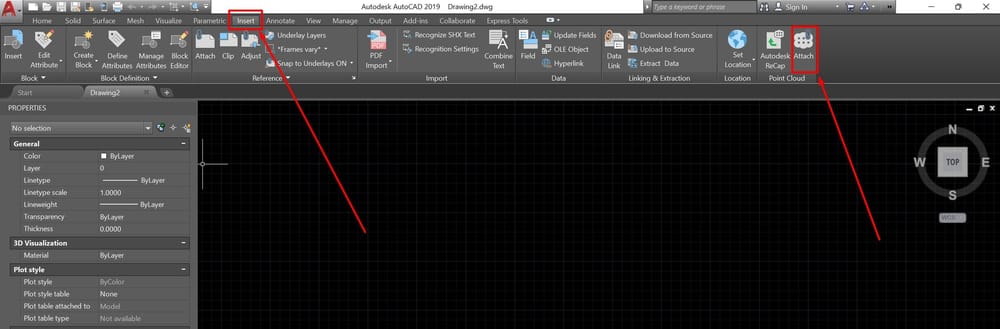
- Trên thanh menu AutoCAD, chuyển sang tab Insert.
- Tại panel Point Cloud, nhấn nút Attach (hoặc gõ lệnh
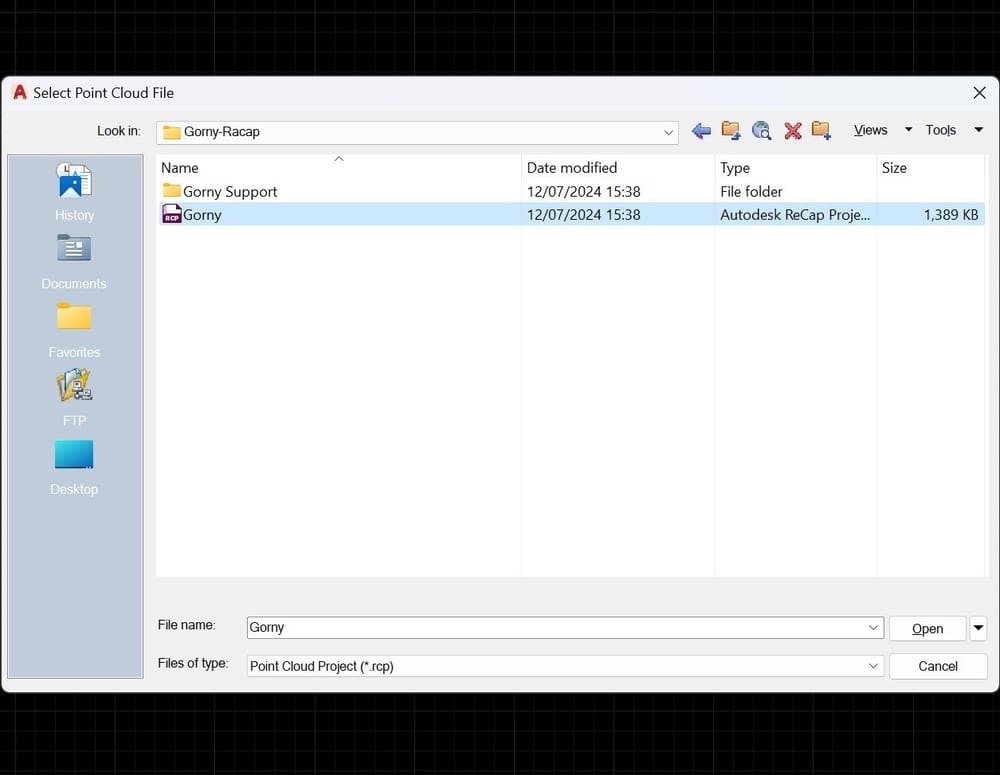
POINTCLOUDATTACH). - Chọn đường dẫn đến file
.rcpcủa bạn. - Trong hộp thoại xuất hiện, BỎ TÍCH TẤT CẢ các ô ở mục Specify On-Screen (Điểm chèn, Tỷ lệ, Góc xoay) để đảm bảo mây điểm được định vị chính xác 1:1 theo tọa độ gốc của máy quét.
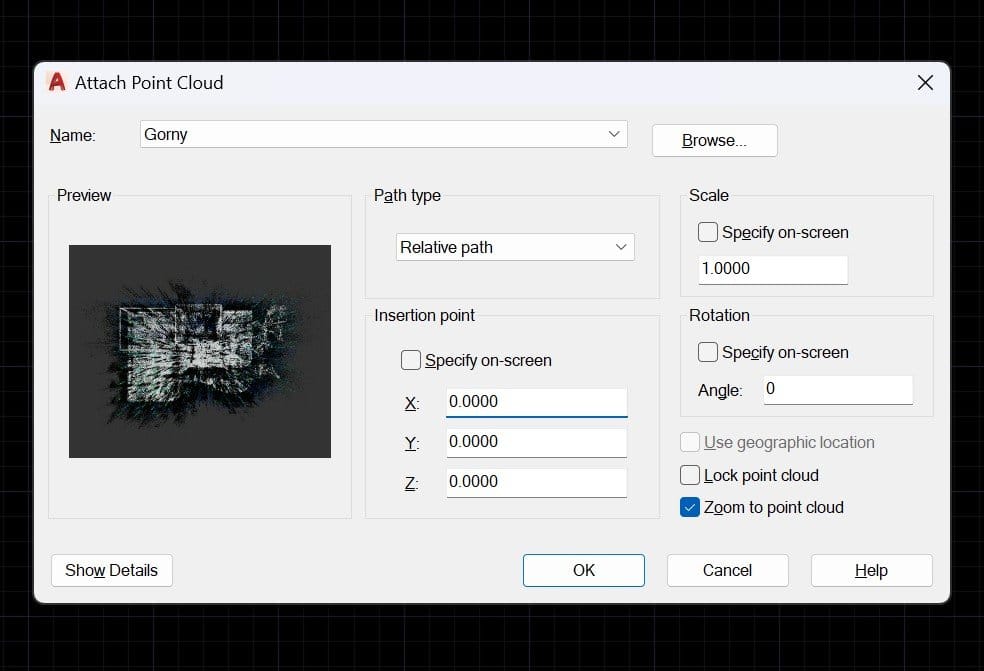
Hình 3: Hộp thoại Attach Point Cloud chuẩn xác. (Nguồn ảnh: Autodesk / LaVa Scan)
3. Quản lý External Reference (XRef) & Khắc phục lỗi mất đường dẫn
Vì mây điểm có dung lượng rất lớn, AutoCAD không lưu trực tiếp vào file .dwg mà chỉ liên kết dưới dạng tham chiếu ngoài (External Reference - XRef). Khi bạn sao chép sang máy tính khác hoặc tải từ Google Drive về, AutoCAD sẽ hiện khung bao rỗng và báo đường dẫn "Not Found".
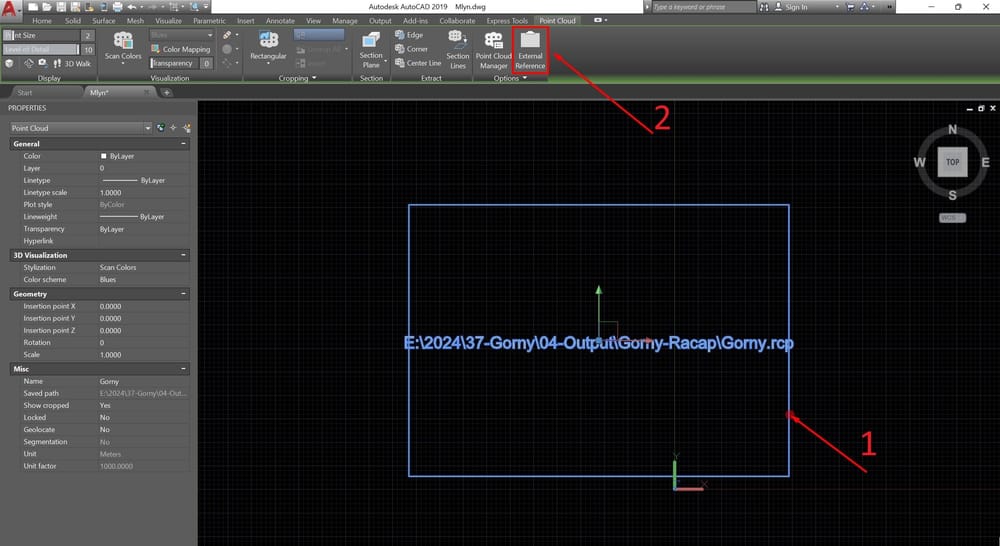
Hình 4: 6 bước sửa lỗi đường dẫn XRef cho Point Cloud. (Nguồn ảnh: Autodesk / LaVa Scan)
Quy trình 6 bước sửa lỗi đường dẫn:
- Giải nén đầy đủ file
.rcpvà thư mụcSupportvào một thư mục cố định trên ổ cứng. - Mở bản vẽ
.dwgvà nhấp chọn khung bao của đám mây điểm (Bước 1). - Trên thanh ribbon ngữ cảnh, nhấn nút External References (hoặc gõ lệnh
XREF) (Bước 2). - Trong bảng danh sách XRef, nhấp chọn dòng có biểu tượng đám mây (Bước 3).
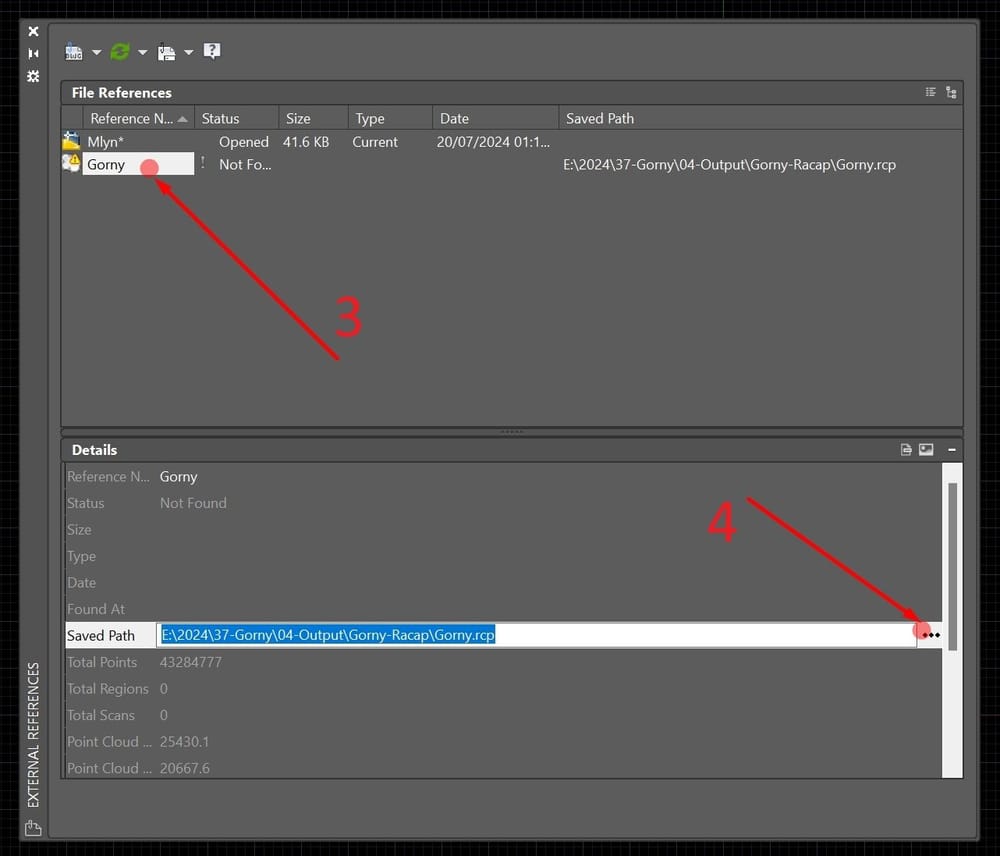
- Ở bảng thông tin chi tiết bên dưới, tìm đến mục Saved Path (Bước 4).
- Nhấn vào nút ba chấm (
...), chọn file.rcpnằm trên máy của bạn và nhấn Open (Bước 5 & 6). - Đám mây điểm sẽ ngay lập tức xuất hiện trở lại tại đúng vị trí trắc địa ban đầu.
4. Thiết lập chế độ hiển thị màu sắc thông minh
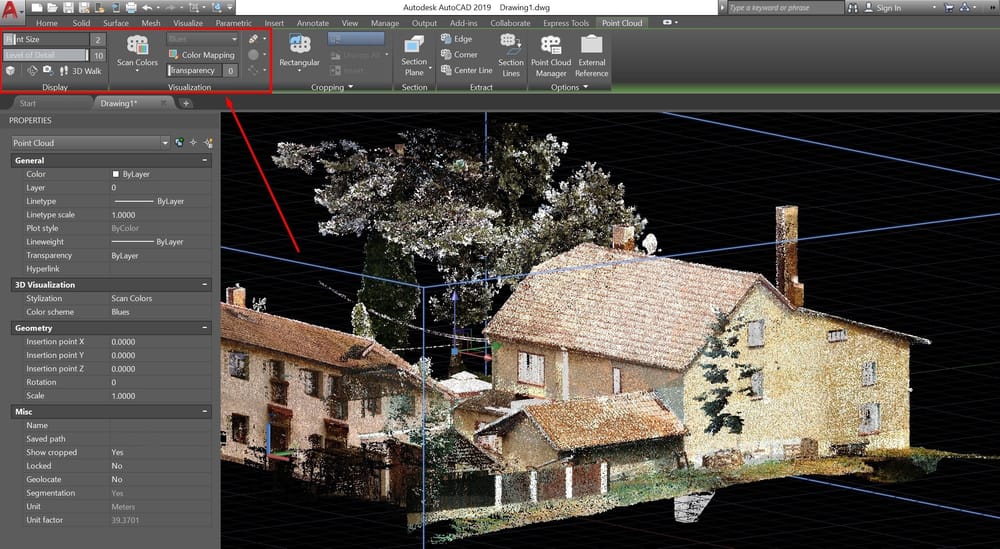
Khi nhấp chuột vào mây điểm, thanh công cụ Point Cloud Contextual Ribbon sẽ xuất hiện với nhiều chế độ màu cực kỳ hữu ích khi dựng hình:
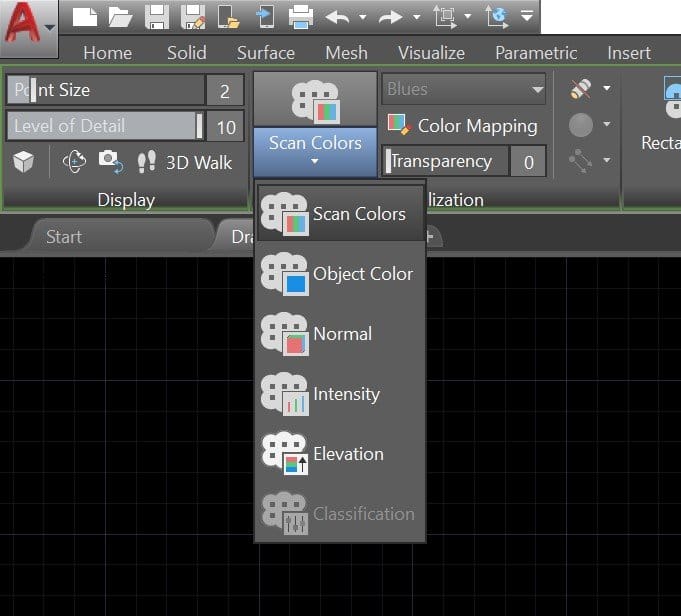
Hình 5: Các chế độ Stylization trực quan trong AutoCAD. (Nguồn ảnh: Autodesk / LaVa Scan)
- Scan Color (RGB): Hiển thị màu thực tế được chụp từ camera của máy quét laser, thích hợp kiểm tra hiện trạng và đối chiếu vật liệu.
- Object Color: Đổi toàn bộ mây điểm thành một màu đơn sắc, giúp nét vẽ CAD nổi bật rõ ràng trên nền đen.
- Intensity: Phân bổ màu theo độ phản xạ tia laser của bề mặt vật liệu — giúp nhìn rõ từng mép gờ cấu kiện, vết nứt, mạch vữa và đường ranh giới.
- Normals: Hiển thị màu theo hướng vector pháp tuyến, giúp phân biệt rõ đâu là mặt tường đứng, mặt sàn ngang hay mái dốc.
- Elevation (Color Ramp): Tô màu theo dải cao độ trục Z, cực kỳ trực quan khi vẽ bình đồ địa hình và phân chia cao độ các tầng.
Hình 6: Chế độ phân tầng màu theo cao độ Elevation. (Nguồn ảnh: Autodesk / LaVa Scan)
5. Chuyển đổi sang hệ tọa độ thực tế của công trình
Khi ghép nối nhiều trạm quét qua phần mềm chuyên dụng (Leica Cyclone, FARO SCENE, Trimble RealWorks), các mốc tiêu chuẩn (Targets) đo bằng máy toàn đạc điện tử sẽ được gán tọa độ thực để xoay và định vị mây điểm về đúng hệ tọa độ quốc gia (VN2000) hoặc hệ lưới trục công trường.
Hình 7: Định vị mốc tiêu chuẩn phục vụ chuyển đổi tọa độ. (Nguồn ảnh: Autodesk / LaVa Scan)
Dịch Vụ Số Hóa Point Cloud To CAD Chuẩn Đức Tại 1000Ants Studio
Việc dựng bản vẽ 2D (mặt bằng, mặt cắt, mặt đứng) và mô hình 3D Revit từ Point Cloud đòi hỏi kỹ thuật cao và tiêu tốn nhiều nhân lực. 1000Ants Studio chuyên nhận gia công chuyển đổi Point Cloud sang CAD chuẩn DIN 1356 của Đức với độ chính xác milimet, lớp layer chuẩn chỉ và chi phí tối ưu nhất cho các công ty thiết kế.
Nhận Tư Vấn & Báo Giá Miễn Phí →